قائمة الدليل
البدء
أعدّ Tvaro IPTV Player أول مرة: جرّب العرض التوضيحي، ثم أضف حساب Xtream Codes أو قائمة M3U أو ملف قائمة تشغيل خطوة بخطوة.
يشغّل Tvaro IPTV Player اشتراك IPTV الذي تملكه بالفعل. ترافقك هذه الصفحة من التشغيل الأول حتى مشاهدة أول قناة.

ملاحظة
لا يوفّر Tvaro أي قنوات أو قوائم تشغيل أو اشتراكات. تحتاج إلى بيانات دخول Xtream Codes أو رابط قائمة M3U أو ملف قائمة تشغيل من مزوّد مصرّح لك باستخدام خدمته.
ثبّت Tvaro على جهازك
يعمل Tvaro على الحواسيب وأجهزة Android TV وFire TV وهواتف Android وأجهزته اللوحية وأجهزة تلفاز Samsung وLG. اختر جهازك لترى خطواته.
| الجهاز | طريقة التثبيت |
|---|---|
| Windows وmacOS وLinux | نزّل ملف التثبيت وشغّله |
| Android TV وGoogle TV | ثبّته بتطبيق Downloader |
| Fire TV | ثبّته بتطبيق Downloader |
| هواتف Android وأجهزته اللوحية | ثبّت ملف APK |
| Samsung وLG | ثبّته عبر Tvaro TV Manager |
التشغيل الأول
عند فتح Tvaro أول مرة تظهر شاشة الترحيب.
- اختر لغتك من القائمة في الزاوية العليا. تتوفر English والعربية، وتقلب العربية واجهة التطبيق كلها إلى الاتجاه من اليمين إلى اليسار.
- اختر أضف حسابك لربط اشتراكك، أو جرّب العرض التوضيحي لتتعرّف إلى التطبيق أولًا.
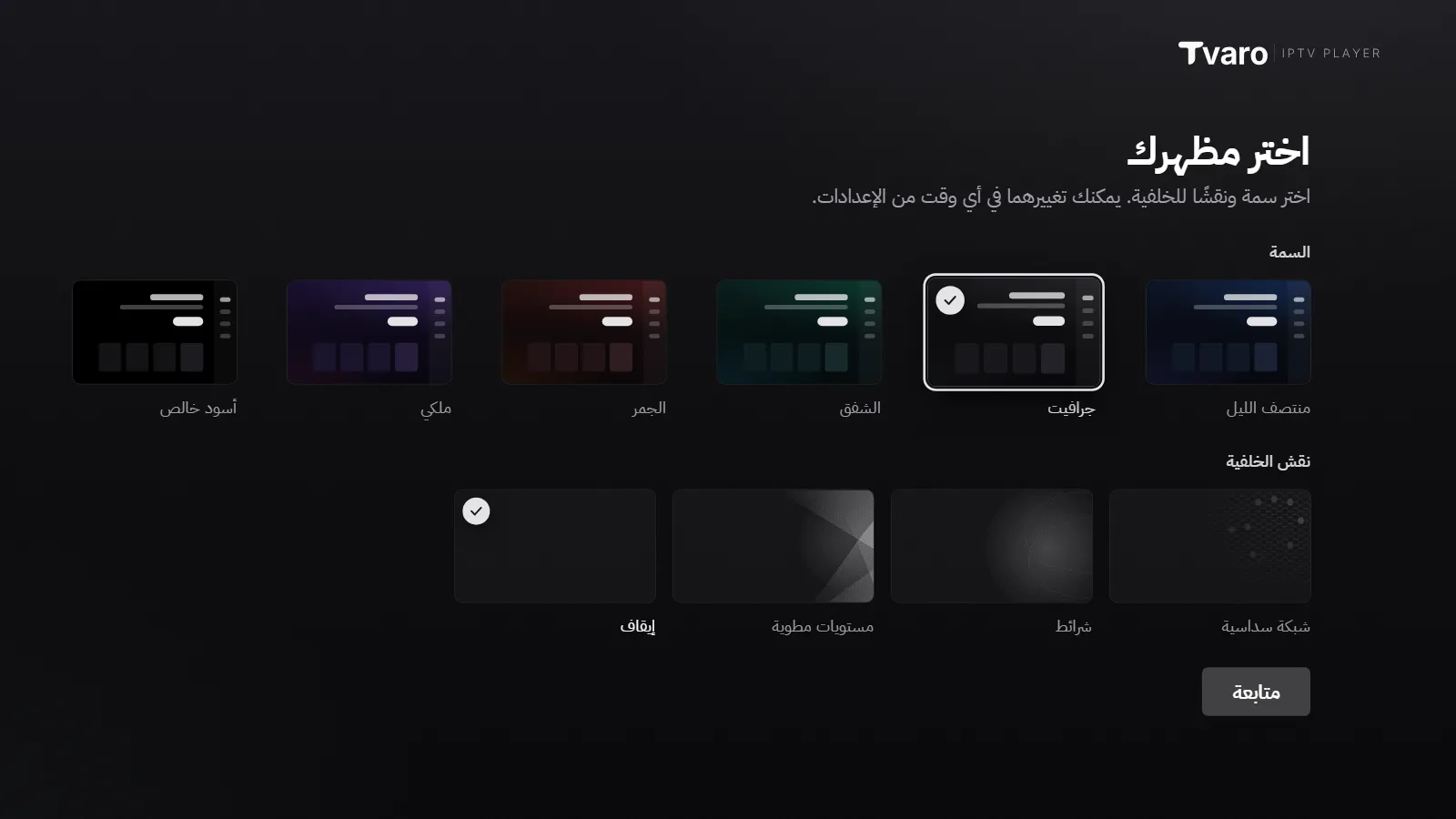
- عند اختيار أيٍّ منهما أول مرة تظهر خطوة اختر مظهرك. اختر سمة ونقشًا للخلفية، ثم اختر متابعة. ويمكنك تغييرهما لاحقًا من صفحة المظهر.
جرّب العرض التوضيحي
يحمّل العرض التوضيحي مكتبة صغيرة مدمجة فيها قنوات ودليل برامج وأفلام ومسلسلات، لتجرّب كل الشاشات دون اشتراك. وطوال تشغيله يظهر شريط في الأعلى يقول أنت تستكشف محتوى تجريبيًا.
ينتهي العرض التوضيحي فور إضافة حساب حقيقي، ويمكنك أيضًا إنهاؤه من الإعدادات › الحسابات › إنهاء العرض التجريبي. وعندها تُمسح المفضلات وسجل المشاهدة والتقدم الخاصة بالعرض.
اختر طريقة إضافة حسابك
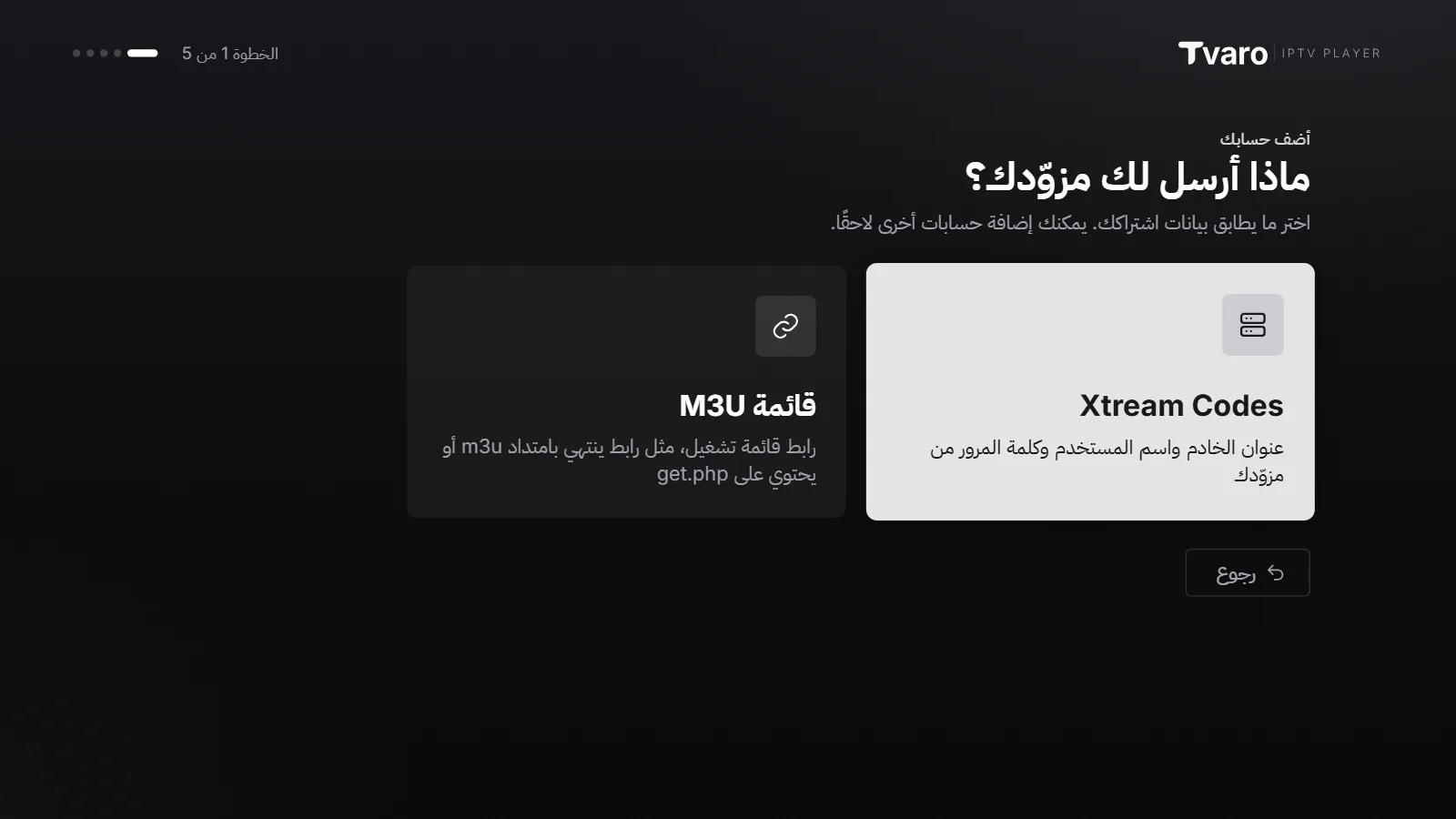
بعد أضف حسابك يسألك التطبيق ماذا أرسل لك مزوّدك؟ اختر ما يطابق ما لديك.
وعلى Samsung وLG وAndroid TV وFire TV تبدأ هذه الخطوة بشاشة سجّل الدخول بهاتفك، لتتمكن من إرسال حسابك من هاتفك بدل الكتابة. اختر استخدم جهاز التحكم بدلًا من ذلك لتكتب هنا.
إضافة حساب Xtream Codes
اختر Xtream Codes، ثم أدخل معلومة واحدة في كل خطوة.
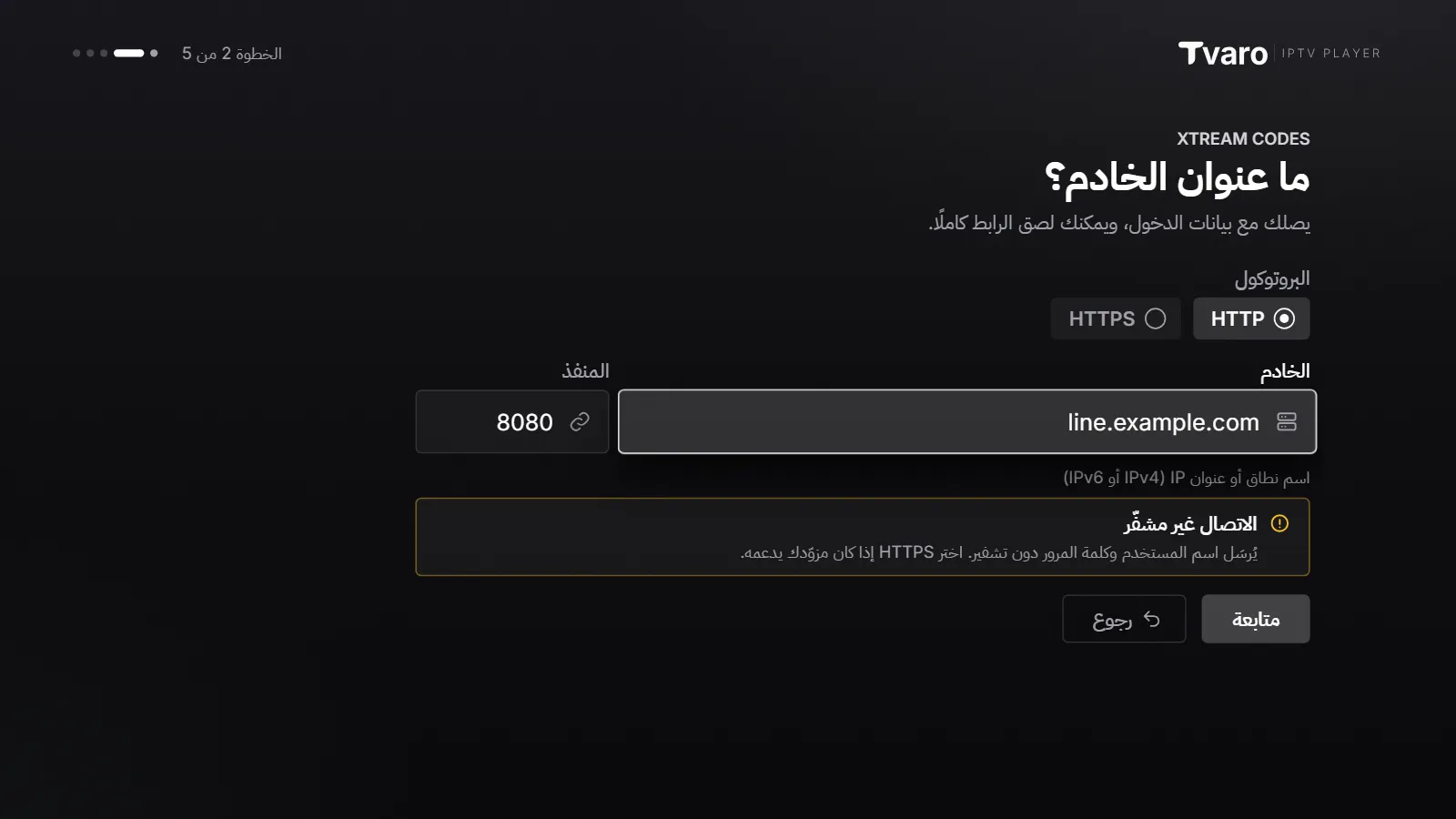
- ما عنوان الخادم؟ اكتبه كما أرسله مزوّدك، مثل
http://line.example.com:8080. ويمكنك لصق الرابط كاملًا. - ما اسم المستخدم؟ أدخله كما كتبه مزوّدك تمامًا، فالأحرف الكبيرة والصغيرة مهمة.
- وكلمة المرور؟ تُحفظ على هذا الجهاز فقط.
- سمِّ هذا الحساب (اختياري). يساعدك الاسم القصير على التمييز بين الحسابات.
- اختر اتصال.
إضافة قائمة M3U
اختر قائمة M3U، ثم املأ كل خطوة.
- ما رابط قائمة التشغيل؟ أدخل رابط M3U من مزوّدك. ينتهي عادةً بامتداد m3u أو m3u8، أو يحتوي على get.php.
- هل تريد إضافة رابط لدليل البرامج؟ هذه الخطوة اختيارية. أدخل رابط XMLTV واحدًا أو أكثر مع الفصل بينها بفواصل، أو اختر تخطي إذا كانت قائمتك تتضمن دليلًا.
- سمِّ هذا الحساب (اختياري)، ثم اختر اتصال.
خيارات متقدمة
في خطوة الاسم تُظهر خيارات متقدمة حقلين اختياريين: وكيل المستخدم (User-Agent) والمُحيل (Referer). لا تملأهما إلا إذا طلب مزوّدك ذلك. يُطبَّقان على قائمة هذا الحساب وتشغيله على هذا الجهاز. ترسل أجهزة Windows وmacOS وLinux وAndroid كليهما، ويرسل Samsung وكيل المستخدم فقط، ولا يرسل LG أيًّا منهما.
إضافة قائمة تشغيل من ملف
إذا أرسل إليك مزوّدك ملف m3u بدل الرابط، فيحتفظ Tvaro بنسخته الخاصة منه، فيبقى يعمل حتى لو نقلت الملف.
- اختر قائمة M3U.
- اختر ملف بدل رابط. وعلى تلفاز Samsung اختر ذاكرة USB ووصّل الذاكرة التي فيها الملف.
- اختر اختيار ملف وحدّد ملف m3u الذي أرسله إليك مزوّدك.
- سمِّ هذا الحساب (اختياري)، ثم اختر اتصال.
وللحصول على أحدث قنوات مزوّدك لاحقًا، افتح الحساب من الإعدادات › الحسابات واختر استبدال الملف.
الأجهزة
تعمل ملفات قوائم التشغيل على Windows وmacOS وLinux وهواتف Android وأجهزته اللوحية، ومن ذاكرة USB على Samsung. أما على LG وAndroid TV وFire TV، فأرسل الملف من هاتفك.
الاتصال وإنهاء الإعداد
تعرض شاشة جارٍ تجهيز مكتبتك كل مرحلة لحظة بلحظة، من الاتصال بمزوّدك حتى تجهيز الأفلام والمسلسلات. قد تستغرق القوائم الكبيرة دقيقة، ويمكنك الإيقاف بزر إلغاء.
إذا حدثت مشكلة يشرح التطبيق سببها ويعرض إعادة المحاولة أو تعديل البيانات. وإذا كان عنوان مزوّدك يبدأ بـ http://، فينبّهك التطبيق إلى أن الاتصال غير مشفّر. سيعمل الاتصال، لكن اسأل مزوّدك إن كان لديه عنوان يبدأ بـ https://.
عند الانتهاء تعرض شاشة كل شيء جاهز عدد القنوات والأفلام والمسلسلات، وتاريخ انتهاء الاشتراك إن كان مزوّدك يوفّره. اختر ابدأ المشاهدة لفتح الرئيسية، أو إضافة حساب آخر.
استخدام عدة حسابات
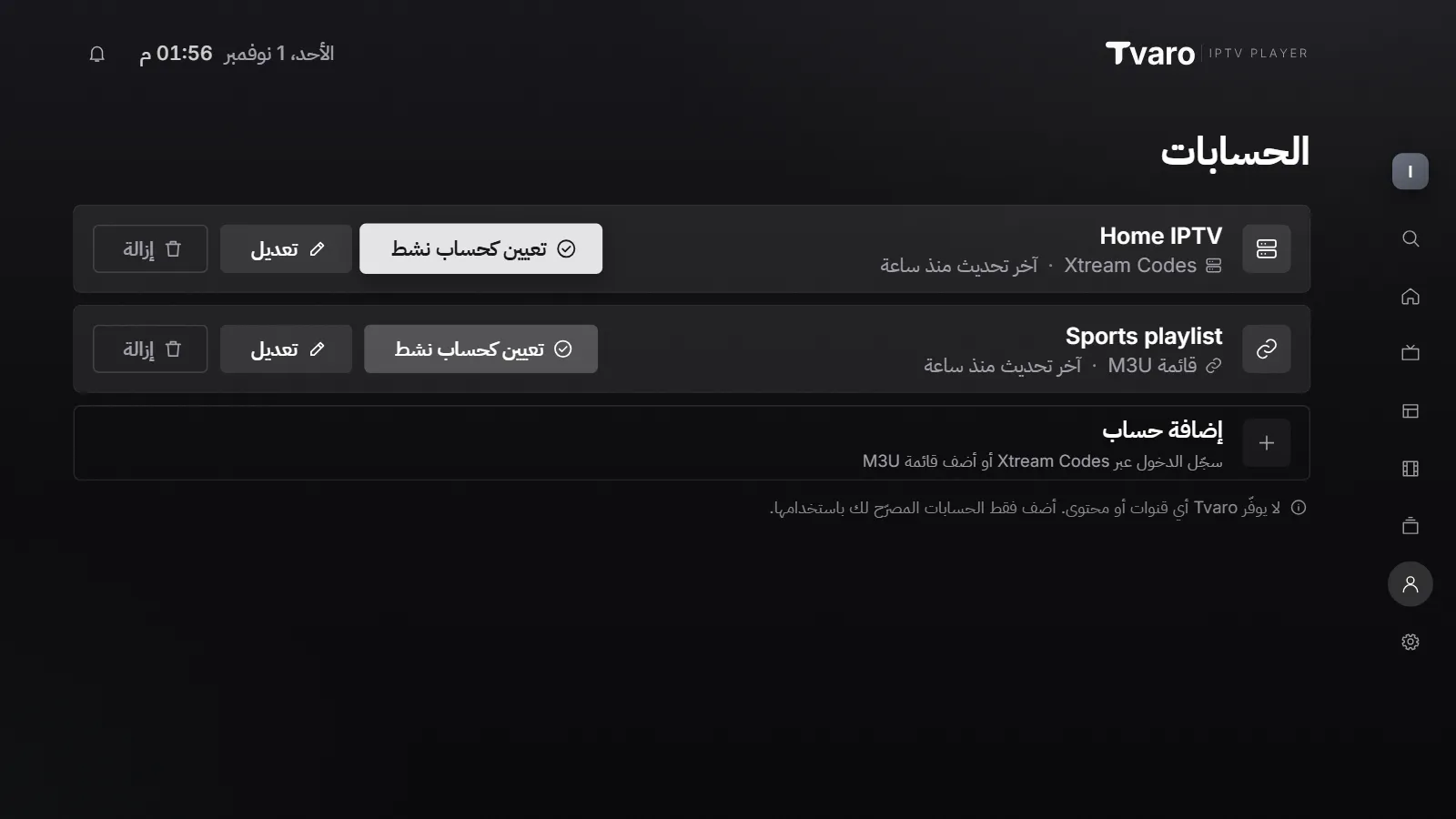
يمكنك الاحتفاظ بأكثر من اشتراك في Tvaro والتبديل بينها.
- افتح الإعدادات › الحسابات واختر إضافة حساب.
- أضف الحساب كما هو موضّح أعلاه.
- للتبديل، اختر حسابًا في الإعدادات › الحسابات ثم تعيين كحساب نشط.