قائمة الدليل
البث المباشر
تصفّح القنوات في Tvaro IPTV Player وصفِّها، ونظّم المفضلة والمجموعات، وبدّل القنوات وارجع في البث، وتابع المشاهدة في المشغّل المصغّر أو العرض المتعدد.
يعرض البث المباشر كل قنوات قائمتك مقسّمة إلى فئات. اختر قناة لمشاهدتها بملء الشاشة، ثم انتقل بين القنوات دون مغادرة المشغّل.
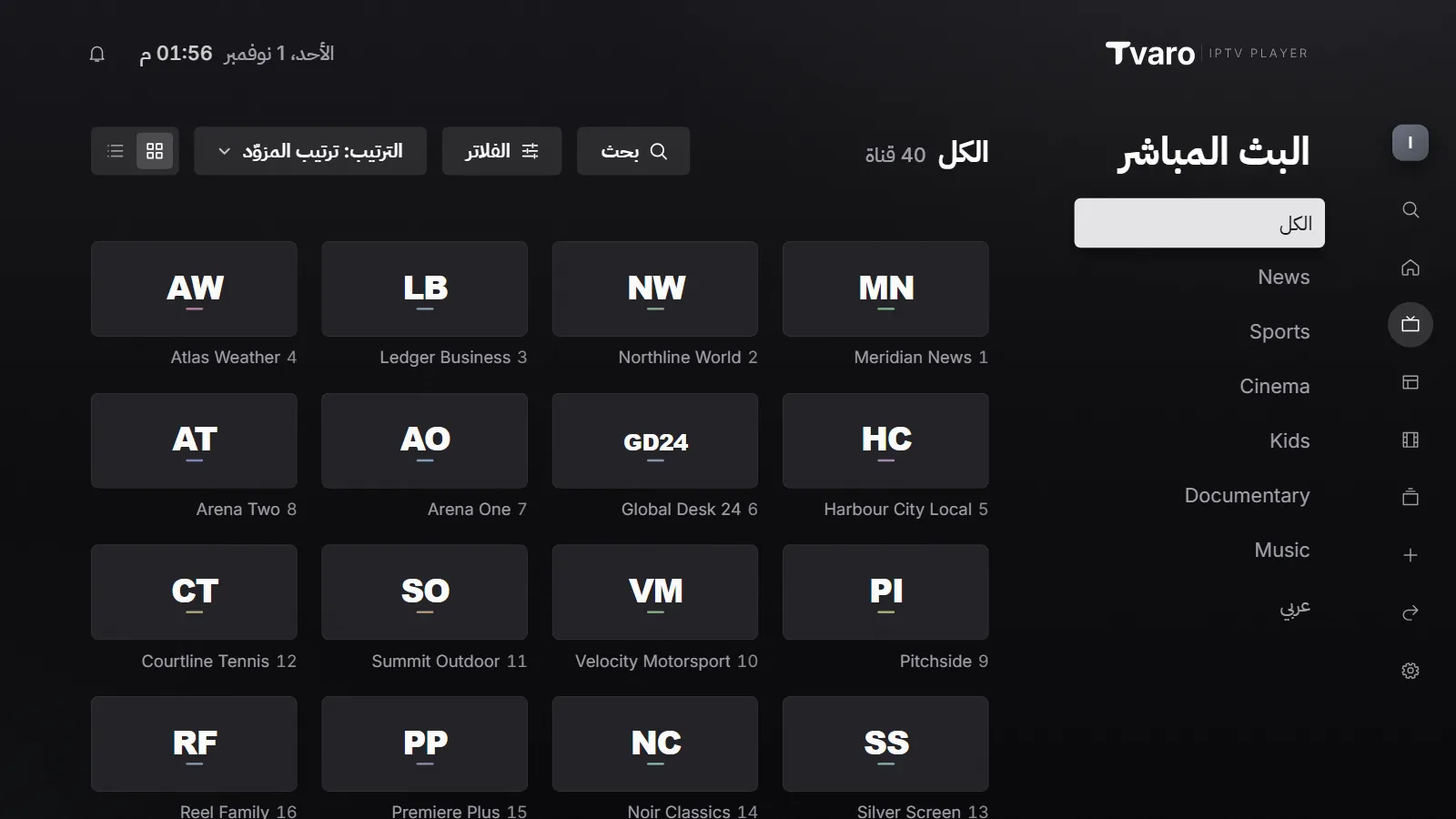
الفئات
تبدأ القائمة الجانبية بـ الكل، ثم قوائمك الشخصية، ثم فئات مزوّدك:
- المفضلة: القنوات التي أضفتها إلى المفضلة.
- الأخيرة: القنوات التي شاهدتها مؤخرًا، ويفرّغها زر مسح السجل في الأعلى.
- مجموعاتك الخاصة بأسمائها.
- القنوات المخفية: القنوات التي أخفيتها.
لا تظهر القوائم الشخصية إلا بعد أن يصبح فيها شيء. ويعرض رأس الصفحة اسم الفئة وعدد قنواتها.
الترتيب والعرض والفلاتر
تغيّر الأزرار فوق القنوات طريقة عرضها:
- الترتيب يرتّب القنوات حسب رقم القناة أو الاسم أو ترتيب المزوّد.
- أيقونتا الشبكة والقائمة تبدّلان بين عرض شبكي وعرض قائمة.
- الفلاتر تضيّق القائمة. وبحسب قائمتك يمكنك إظهار القنوات التي تدعم إعادة المشاهدة فقط، أو اختيار الجودة (4K وFHD وHD وSD) أو البلد / اللغة، وإخفاء محتوى البالغين. اختر تم لإغلاق اللوحة. تظهر الفلاتر النشطة على شكل رقائق يمكنك اختيار أيٍّ منها لإزالته، ويزيلها مسح الكل جميعًا.
- بحث يجد القنوات بالاسم أو الرقم داخل الفئة الحالية. وتشرح صفحة البحث طريقة المطابقة.
خيارات القناة
لكل قناة قائمة خيارات، تفتحها بإحدى هذه الطرق:
- اختر زر خيارات إضافية في نهاية صفّها (في عرض قائمة).
- اضغط مطوّلًا على موافق فوق القناة، أو انقر عليها بالزر الأيمن.
- في جهاز تحكم التلفاز، اضغط الزر الأخضر (F2 على لوحة المفاتيح).
ومن القائمة يمكنك إضافة إلى المفضلة أو إزالة من المفضلة، وإضافة إلى مجموعة، وإخفاء القناة أو إلغاء إخفاء القناة، وكذلك إزالة القناة من المجموعة أو من المشاهَدة مؤخرًا حين ينطبق ذلك.
المفضلة
تتسع المفضلة لـ 500 قناة. ولتغيير ترتيبها افتح المفضلة (أو إحدى مجموعاتك) واختر تعديل الترتيب، ثم اختر قناة وحرّكها بالأسهم واضغط موافق لتثبيتها. اختر تم عند الانتهاء.
المجموعات الخاصة
يمكنك إنشاء حتى 12 مجموعة، تضم كل منها حتى 500 قناة، مثل «رياضة» أو «أطفال».
- افتح خيارات قناة واختر إضافة إلى مجموعة.
- اختر مجموعة جديدة، واكتب اسمًا وأكّده، فتُضاف القناة إليها.
- في المرات التالية اختر مجموعة موجودة لإضافة القناة إليها أو إزالتها منها.
داخل المجموعة يتيح لك تعديل المجموعة إعادة تسمية المجموعة أو حذف المجموعة. ولا يؤدي حذف المجموعة أبدًا إلى حذف قنواتها من مكتبتك.
القنوات المخفية
ينقل إخفاء القناة القناة إلى القنوات المخفية، فتختفي من الرئيسية ودليل البرامج والبحث والتنقل بين القنوات. ولإعادتها افتح القنوات المخفية واختر إلغاء إخفاء القناة.
وفي المفضلة والأخيرة والقنوات المخفية ومجموعاتك، يزيل الزر الأحمر (F1) القناة المحددة من تلك القائمة.
مشاهدة قناة
اختر قناة لتشغيلها بملء الشاشة.
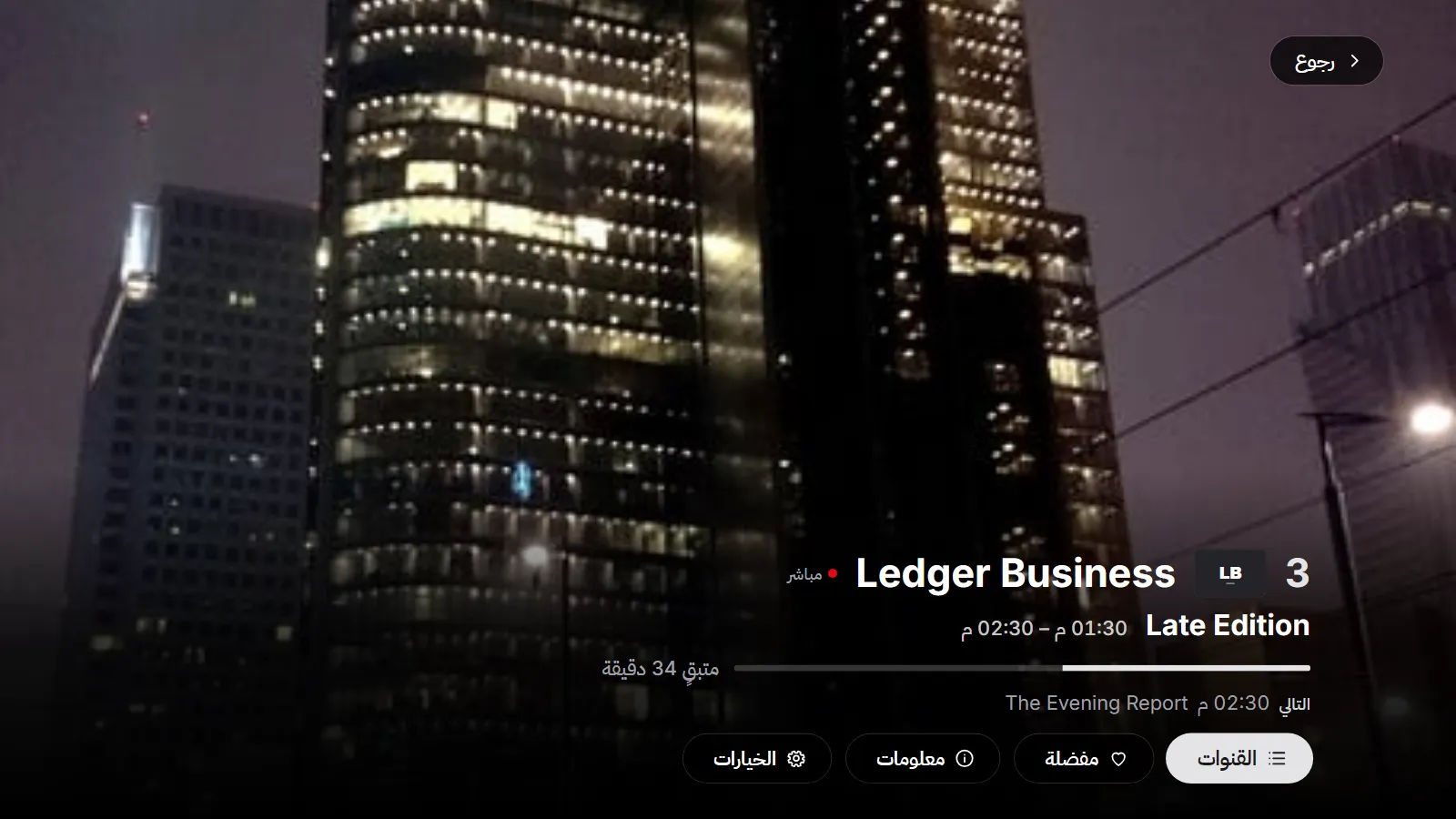
اضغط موافق لإظهار الشريط الذي يعرض البرنامج الحالي والتالي، مع أزرار القنوات ومفضلة ومعلومات والخيارات. وإذا انقطع البث يعيد Tvaro الاتصال تلقائيًا.
التنقل بين القنوات
- التقليب: اضغط أعلى أو أسفل، أو زرّي القناة التالية والسابقة (Page Up وPage Down على لوحة المفاتيح). تُتخطّى القنوات المخفية.
- قائمة القنوات: اضغط يمينًا في الواجهة العربية (ويسارًا في الإنجليزية)، أو اختر القنوات من الشريط، لتختار من قائمة دون إيقاف العرض.
- إدخال الرقم: اكتب رقم القناة بمفاتيح الأرقام، ثم اضغط موافق أو انتظر ثانيتين.
- القناة السابقة: إذا كان في جهاز تحكم التلفاز زر للقناة السابقة، فاضغطه للعودة إلى آخر قناة شاهدتها.
يتذكّر التطبيق مسار الصوت والترجمة الذي تختاره لكل قناة.
الإيقاف المؤقت والترجيع في البث المباشر
في القنوات التي تدعم إعادة المشاهدة يمكنك إيقاف البث المباشر مؤقتًا وترجيعه:
- اضغط زر الإيقاف المؤقت (مفتاح المسافة على لوحة المفاتيح). وفي جهاز تحكم التلفاز يمكنك أيضًا الضغط على زر الترجيع للرجوع 30 ثانية.
- استأنف العرض فيُكمل من حيث توقفت، ويوضح الشريط كم تتأخر عن البث المباشر.
- اضغط يمينًا أو يسارًا للتقديم أو الترجيع 10 ثوانٍ. وفي جهاز تحكم التلفاز يقفز زرّا الترجيع والتقديم السريع 30 ثانية.
- اختر إلى البث المباشر، أو اضغط الزر الأخضر (F2) أو زر الإيقاف، للعودة إلى البث المباشر.
أما في القنوات التي لا تدعم إعادة المشاهدة، فيُعلمك التطبيق بأن الترجيع غير متاح لهذه القناة.
متابعة المشاهدة في المشغّل المصغّر
يُبقي المشغّل المصغّر القناة أو الفيلم أو الحلقة قيد التشغيل في نافذة صغيرة في زاوية الشاشة بينما تتصفح بقية التطبيق.
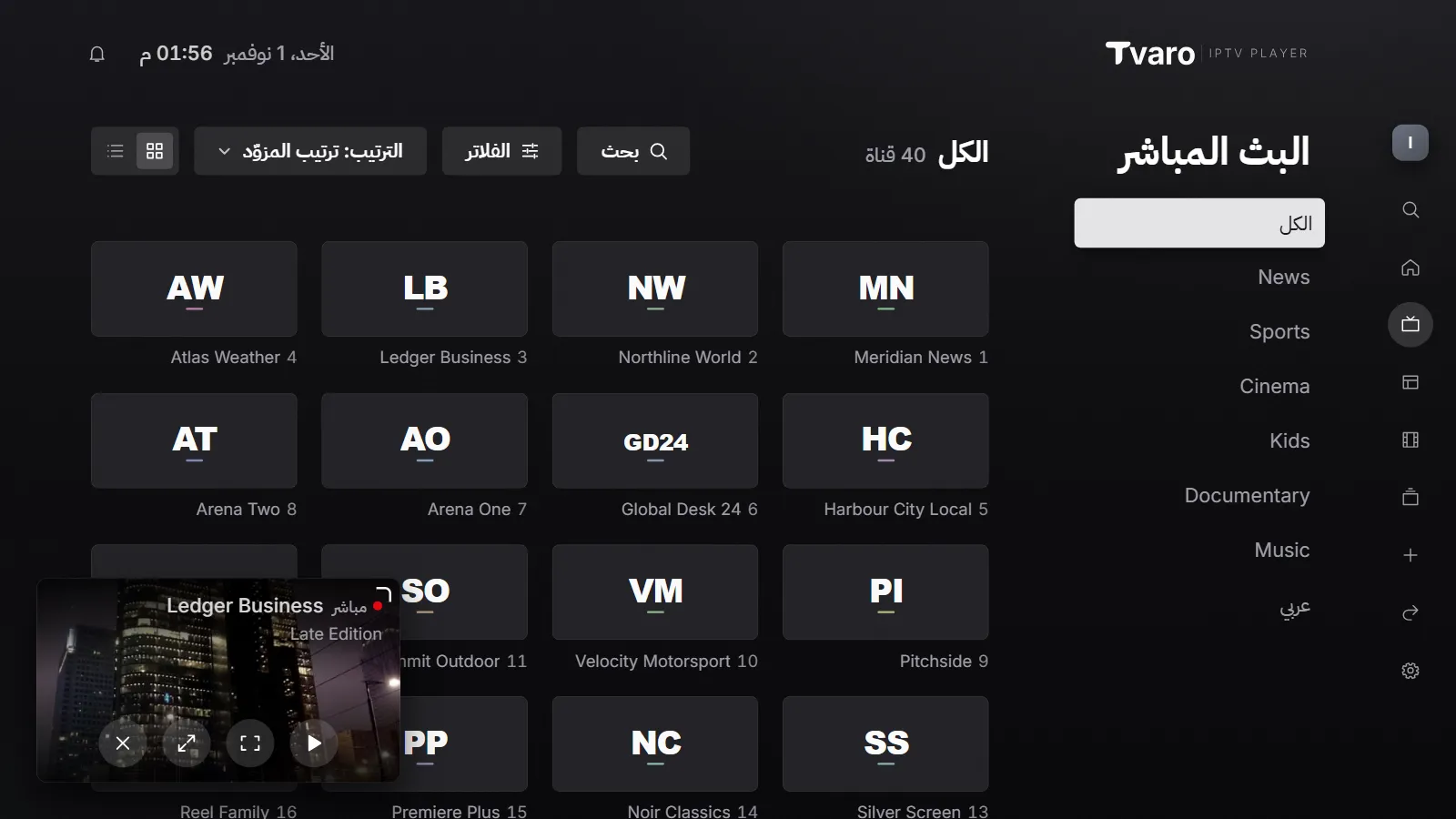
- أثناء التشغيل، افتح الخيارات واختر المشغّل المصغّر. يصغر الفيديو إلى الزاوية وتعود إلى حيث كنت.
- اضغط الزر الأزرق في جهاز التحكم (
F4في لوحة المفاتيح) للوصول إلى أزرار المشغّل المصغّر. وفي أجهزة التحكم التي ليس فيها أزرار ملونة، يعرض التلميح على الشاشة طريقة أخرى. - استخدم تشغيل أو إيقاف مؤقت، وغيّر الحجم إلى صغير أو متوسط أو كبير، واختر ملء الشاشة للعودة إلى المشغّل الكامل، أو إغلاق لإيقافه.
وإذا كان المحتوى مقفلًا بالرقابة الأبوية، يتوقف المشغّل المصغّر.
مشاهدة عدة قنوات في العرض المتعدد
يشغّل العرض المتعدد حتى 4 قنوات مباشرة معًا على شاشة واحدة، مثل عدة مباريات في الأمسية نفسها.
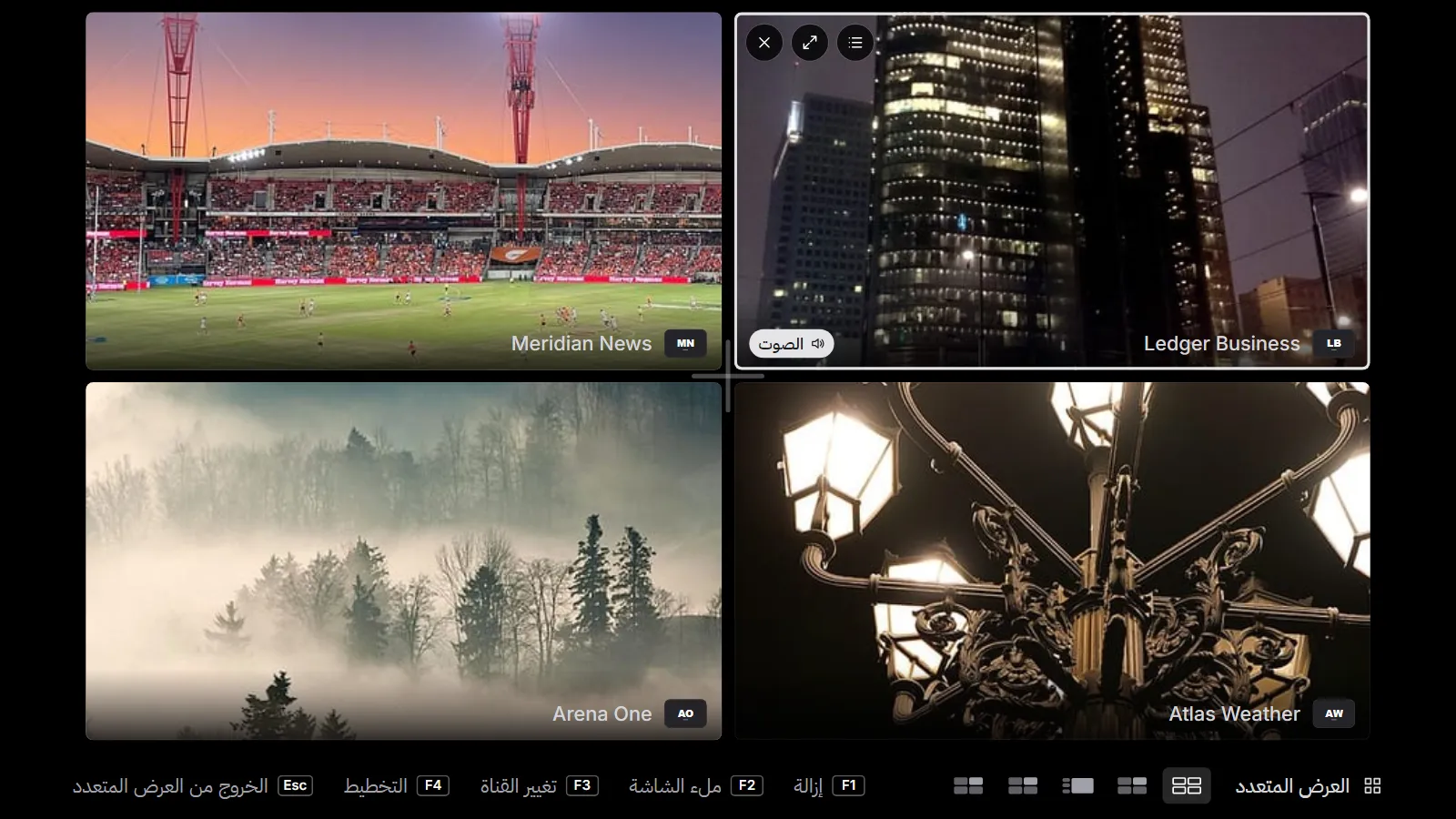
- افتح خيارات قناة واختر المشاهدة في العرض المتعدد، أو اختر الخيارات › العرض المتعدد أثناء تشغيل قناة.
- اختر إضافة قناة ثم قناة أخرى. وكرّر ذلك حتى 4 قنوات.
- حدّد بطاقة لاستخدام أزرارها: يشغّل استماع صوت تلك البطاقة، ويستبدلها تغيير القناة بقناة أخرى، ويغلقها إزالة، ويكبّرها ملء الشاشة حتى تختار العودة إلى الشبكة.
- لترتيب البطاقات افتح التخطيط واختر تخطيط تلقائي أو شبكة 2 × 2 أو شاشة كبيرة وثلاث صغيرة أو جنبًا إلى جنب أو شاشة كبيرة واثنتان صغيرتان. وبالفأرة اسحب الفاصل لتغيير الحجم، وانقر عليه مرتين للاستعادة.
- اختر الخروج من العرض المتعدد عند الانتهاء.
تستخدم كل بطاقة اتصالًا واحدًا من اتصالاتك لدى المزوّد. فإذا كانت باقتك تسمح باتصالات أقل من البطاقات التي تضيفها، تعرض البطاقة رسالة مثل تسمح باقتك لدى المزوّد باتصالين في وقت واحد، وكلاهما مستخدم الآن. أغلق بطاقة أخرى، أو أوقف المشاهدة على جهاز آخر.
الأجهزة
يتوفر العرض المتعدد في تطبيق الحاسوب لأنظمة Windows وmacOS وLinux.