قائمة الدليل
استكشاف الأخطاء وإصلاحها
أصلح مشكلات Tvaro IPTV Player الشائعة بأداة حل المشكلات، من أخطاء الاتصال وتسجيل الدخول إلى البث المتعطل وغياب بيانات الدليل.
تعود معظم المشكلات إلى اتصال الإنترنت أو مزوّد الخدمة أو إعداد يحتاج إلى تعديل بسيط. ابدأ بأداة حل المشكلات في الإعدادات › حول التطبيق، أو ابحث أدناه عن الرسالة التي تظهر لك واتبع الخطوات.
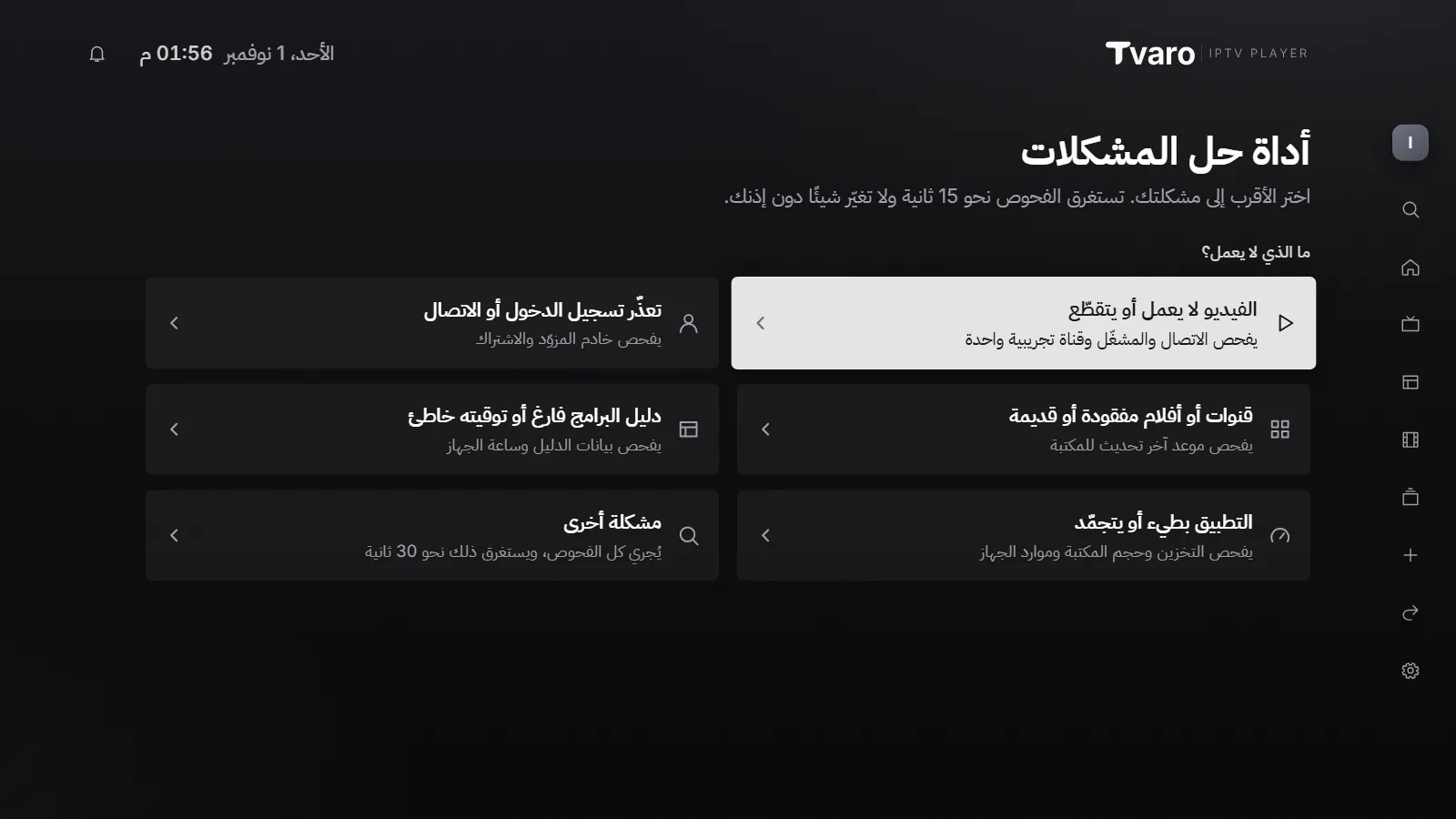
تشغيل أداة حل المشكلات
تفحص أداة حل المشكلات اتصالك وحسابك والمشغّل والدليل في نحو 15 ثانية، ولا تغيّر شيئًا دون أن تسألك.
- افتح الإعدادات › حول التطبيق واختر أداة حل المشكلات. وتجد زر حل المشكلات أيضًا في شاشات الخطأ وفي المشغّل.
- تحت ما الذي لا يعمل؟، اختر أقرب وصف لمشكلتك، مثل الفيديو لا يعمل أو يتقطّع أو دليل البرامج فارغ أو توقيته خاطئ.
- انتظر حتى تنتهي الفحوص، ثم اتبع الحل المعروض لكل نقطة.
- إذا استمرت المشكلة، فاختر إرسال تقرير ليتمكن الدعم من فحصها.
إذا تواصلت مع الدعم، فقد يطلب منك رمز الجهاز الظاهر في الإعدادات › حول التطبيق. اختره لنسخه.
لا يوجد اتصال بالإنترنت
حين ينقطع اتصال جهازك، يعرض Tvaro صفحة كاملة بعنوان لا يوجد اتصال بالإنترنت، ثم يتابع من حيث توقفت فور عودة الاتصال.
- يعيد المحاولة تلقائيًا: بعد 5 ثوانٍ ثم 10 ثم 20، ثم كل 30 ثانية. ويعرض عدّ تنازلي رسالة إعادة المحاولة تلقائيًا خلال بضع ثوانٍ.
- اختر أعد المحاولة الآن للتحقق فورًا.
- تحت جرّب ما يلي: تحقق من الكابل أو شبكة Wi-Fi، وأعد تشغيل جهاز التوجيه (افصله 30 ثانية)، وراجع إعدادات الشبكة في جهازك.
- تعرض الصفحة أيضًا وقت آخر اتصال، ويمكنها فتح التشخيص.
مشكلات تسجيل الدخول والاشتراك
حين يتعذر تحميل مكتبتك، يوضح Tvaro السبب ويقترح الخطوة التالية.
| الرسالة | معناها | ما العمل |
|---|---|---|
| رفض مزوّدك بيانات الدخول | لم يُقبل اسم المستخدم أو كلمة المرور. | اختر تعديل الحساب وتحقق من بيانات الدخول كما كتبها مزوّدك تمامًا. |
| أدخل بيانات الدخول مجددًا | تعذّر على Tvaro قراءة بيانات الدخول المحفوظة لهذا الحساب. | اختر تعديل الحساب وأدخلها مجددًا. |
| انتهى اشتراكك | يفيد مزوّدك بأن الاشتراك انتهى. | جدّده لدى مزوّدك، أو اختر تبديل الحساب. |
| حسابك موقوف | أوقف مزوّدك الحساب أو حظره. | تواصل مع مزوّدك، أو اختر تبديل الحساب. |
| تعذّر الوصول إلى مزوّدك | لم يستجب المزوّد أو أرسل ردًا غير متوقع. | اختر إعادة المحاولة، ثم جرّب الإعدادات › الشبكة › اختبار الاتصال. |
تعرض بعض الرسائل رمز خطأ أيضًا، فاذكره إن تواصلت مع مزوّدك أو مع Tvaro.
التلفاز لا يسجّل الدخول من هاتفك
تأكد من أن التلفاز ما زال يعرض شاشة سجّل الدخول بهاتفك، واكتب الرمز كما يظهر تمامًا. يعمل الرمز مرة واحدة ولمدة قصيرة، وحين تنتهي صلاحيته يعرض التلفاز رمزًا جديدًا تلقائيًا. وتشرح صفحة تسجيل الدخول على التلفاز بهاتفك كل رسالة.
شارة «منتهي» وساعة جهازك
لا يحظر الحساب إلا الحالة التي يرسلها مزوّدك نفسه. فإن مضى تاريخ الانتهاء وظل المزوّد يعدّ الحساب نشطًا، يواصل Tvaro التشغيل، ويكتفي بإظهار شارة منتهي على الحساب مع تذكير بالتحقق من تاريخ جهازك ووقته.
ذلك لأن الشارة تُحسب وفق ساعة جهازك، فإن كان التاريخ أو الوقت خاطئًا فقد تخطئ الشارة أيضًا. اضبط تاريخ حاسوبك ووقته ومنطقته الزمنية على التحديث التلقائي.
ويُعلمك Tvaro كذلك مرة يوميًا إن كان اشتراكك سينتهي خلال 7 أيام. ويمكنك رؤية الحالة وتاريخ الانتهاء في الإعدادات › الحسابات.
البث لا يعمل
إن عرض المشغّل رسالة تعذر تشغيل هذه القناة، فاقرأ السبب أسفلها، ثم:
- جرّب قناة أو عنوانًا آخر. إن تعطل واحد فقط، فالمشكلة غالبًا في ذلك البث لدى مزوّدك.
- تواصل مع مزوّدك. رسائل مثل «رفض المزوّد الوصول إلى هذه القناة» أو «هذه القناة غير متاحة حالياً» مصدرها المزوّد. ويعرض الإعدادات › الحسابات › الاتصالات عدد اتصالاتك المستخدمة، إن كان مزوّدك يشارك هذه المعلومة.
- راجع خيارات المشغّل. تأكد من تفعيل إعادة الاتصال تلقائيًا في الإعدادات › المشغّل. وأثناء التشغيل، تتيح لك الخيارات تغيير حجم الصورة ومسارات الصوت أو الترجمة، ويعرض معلومات البث الصيغة والترميز.
إن أفادت الرسالة بأن البث بصيغة لا يدعمها الجهاز، فلا يمكن تشغيل ذلك البث على هذا الجهاز.
وكيل مستخدم (User-Agent) أو مُحيل (Referer) مخصص
إذا طلب منك مزوّدك ضبط User-Agent أو Referer، فأضفهما من خيارات متقدمة عند إضافة الحساب أو تعديله. ترسل أجهزة Windows وmacOS وLinux وAndroid كليهما، ويرسل Samsung وكيل المستخدم فقط، ولا يرسل LG أيًّا منهما. وإذا تعذّر على الجهاز إرسال ما تطلبه القائمة، يخبرك المشغّل بذلك.
العرض المتعدد يفيد بأن اتصالاتك مستخدمة
يستخدم كل مربع في العرض المتعدد اتصالًا واحدًا بمزوّدك. فإذا ظهر في مربع تسمح باقتك لدى المزوّد باتصالين في وقت واحد، وكلاهما مستخدم الآن، فأغلق مربعًا آخر أو أوقف المشاهدة على جهاز آخر.
الفيديو لا يعمل على Linux
تحتاج بعض أنظمة Linux إلى مكوّنات إضافية لتشغيل الفيديو. عندما تظهر نافذة تثبيت دعم الفيديو، اختر تثبيت وأدخل كلمة المرور عندما يطلبها نظامك. يُعاد تشغيل Tvaro تلقائيًا عند انتهاء التثبيت.
مساحة التخزين على جهازك منخفضة
إذا أخبرك Tvaro بأن مساحة التخزين على جهازك منخفضة، فأفرغ بعض المساحة ليتمكن من حفظ تغييراتك. ويعرض قسم الإعدادات › التخزين ما يستخدمه Tvaro ويتيح لك مسح ذاكرته المؤقتة.
لا توجد بيانات للدليل
إن عرض المشغّل لا توجد معلومات دليل أو كان الدليل فارغًا:
- أضف روابط الدليل. لقوائم M3U، افتح الحسابات واختر تعديل وأضف روابط دليل XMLTV من مزوّدك. يمكنك إضافة حتى 8 روابط تفصل بينها بفواصل. أما حسابات Xtream Codes فتحصل على الدليل من المزوّد.
- صحّح الأوقات المزاحة. إن ظهرت البرامج في غير وقتها، فاضبط الإعدادات › دليل البرامج › فرق توقيت الدليل.
- حدّث الدليل. اختر الإعدادات › دليل البرامج › تحديث الدليل. وإن لم يفِد ذلك، فاستخدم الإعدادات › التخزين › مسح ذاكرة الدليل.
شعارات القنوات مفقودة
تأتي الشعارات والصور من مزوّدك. لإعادة محاولة الصور التي لم تُحمَّل، استخدم الإعدادات › التخزين › مسح ذاكرة الصور والتفاصيل، وحدّث قائمتك عبر الإعدادات › الحسابات › التحديث الآن. وإن لم يوفّر مزوّدك شعارًا، فلا يستطيع Tvaro عرضه.
التشخيص
افتح الإعدادات › حول التطبيق › التشخيص، وستجد فيه:
- الجهاز: إصدار التطبيق وملفات التطبيق والمنصة والطراز والبرنامج الثابت والشاشة وحالة الشبكة.
- المكتبة: نوع المزوّد وعدد القنوات والأفلام والمسلسلات وآخر مزامنة.
لا يعرض التشخيص بيانات دخولك أبدًا. استخدم تحديث لتحديثه.
إرسال السجلات إلى Tvaro
إن تكررت مشكلة ما، يمكنك إرسال تقرير لنفحصها:
- افتح الإعدادات › حول التطبيق › التشخيص.
- تحت الإبلاغ عن مشكلة، صف ما حدث في ملاحظة (اختيارية) إن شئت.
- اختر إرسال السجلات إلى Tvaro.
- يظهر رمز الدعم، فاذكره عند التواصل مع الدعم.
لا يُرسَل أي شيء قبل أن تختار إرسال السجلات إلى Tvaro، ولا تتضمن التقارير كلمات المرور أو روابط قوائم التشغيل أبدًا. وتعرض صفحة الخصوصية وبياناتك ما يحتويه التقرير بالتفصيل.
إن تعذّر الإرسال، فستوضح الرسالة السبب: تعذّر الوصول إلى Tvaro (تحقق من اتصالك بالإنترنت)، أو أُرسلت تقارير كثيرة من شبكتك (حاول لاحقًا)، أو فشل الإرسال (حاول مرة أخرى بعد قليل).
شاشات الخطأ
حدث خطأ في هذه الشاشة
إن تعطلت شاشة واحدة، يعرض Tvaro هذه الرسالة بينما تظل القائمة تعمل. اختر إعادة المحاولة لتحميل الشاشة مجددًا، أو الرئيسية لمغادرتها.
تعذّر تشغيل Tvaro
إن لم يُفتح التطبيق إطلاقًا، تظهر صفحة بسيطة بالعربية والإنجليزية بدلًا من شاشة بدء متجمدة. اختر إعادة التشغيل، فهي تحل المشكلة غالبًا.
تنبيه
تعرض الصفحة نفسها خيار إعادة ضبط بيانات التطبيق، الذي يسجّل خروجك ويحذف الإعدادات المحفوظة من هذا الجهاز، فلا تستخدمه إلا إن لم تُفِد إعادة التشغيل.